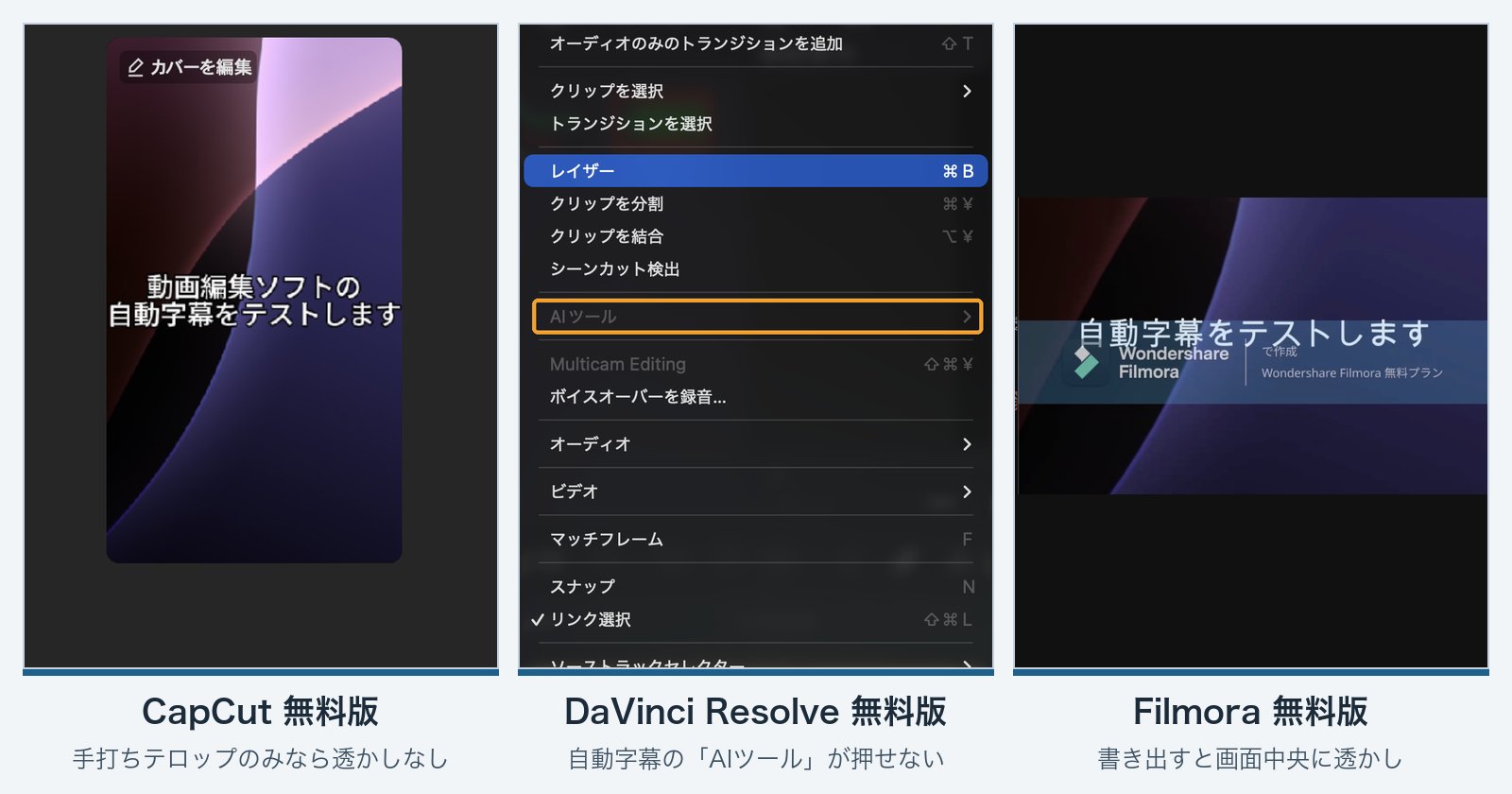
先に短く。 Filmora 15.7.4 Mac 版の無料版で、約41秒の縦型ショート動画を作りました(2026年9月21日、MacBook Air M5)。自動字幕は、AI クレジットが 0 でも「無料で試す:2」の枠で生成できました(2回使うと表示が消え、生成ボタンが押せなくなりました。その後の再付与は未検証)。ただし、自動字幕を入れたままの書き出しは未検証です。手打ちテロップの動画を書き出すと、画面中央を横切る帯状の透かしが入ります(ウォークスルー完了で3日間だけ透かしなしになる案内がありましたが、未実施)。作業中に落ちた回数は 0(約1時間15分)。
書いた人:suzu(運営者情報)。CapCut でショート動画を約50本作ってきた、有料の編集ソフトは未経験の Mac ユーザーです。この記事に紹介リンクはありません(広告掲載ポリシー)。
先に結論
「Mac 版で普通に使えるか」と「自動字幕は無料で使えるか」の2つに絞った記録です。
- 自動字幕は無料版で生成できました(字幕を入れたままの書き出しは未検証)。 ログイン直後の AI クレジットは 0 でしたが、自動字幕(文字自動起こし)の画面に「無料で試す:2」と表示され、クレジットを消費せずに実行できました。1回使うと残りは 1、2回目を使うと「無料で試す」の表示が消えて生成ボタンが「–」になり、押せなくなりました。私のアカウント(2026-09-21 時点)で見えた回数で、全員に同じ回数が付くか、使い切った後にまた付くかは確認していません。 3回目以降は AI クレジットが必要です。公式のAI クレジット規則(2026-09-22 確認)では、クレジットは有料プランに付属するほか、クレジット単体でも購入できます(クレジットパックは発行日から1年有効)。アカウント画面の友達紹介でも交換できる仕組みがありました。購入・交換したクレジットで無料版のまま字幕を入れて書き出せるかは、私は確認していません。
- 生成された字幕は、日本語の文はほぼ正確で、誤りは固有名詞と数字に集中していました(CapCut → キャップカット、1080 → 千八)。台本194字に対して誤り58字、精度 70.1%(表記の違いも誤りに数えた場合。今回の素材1本での値です)。
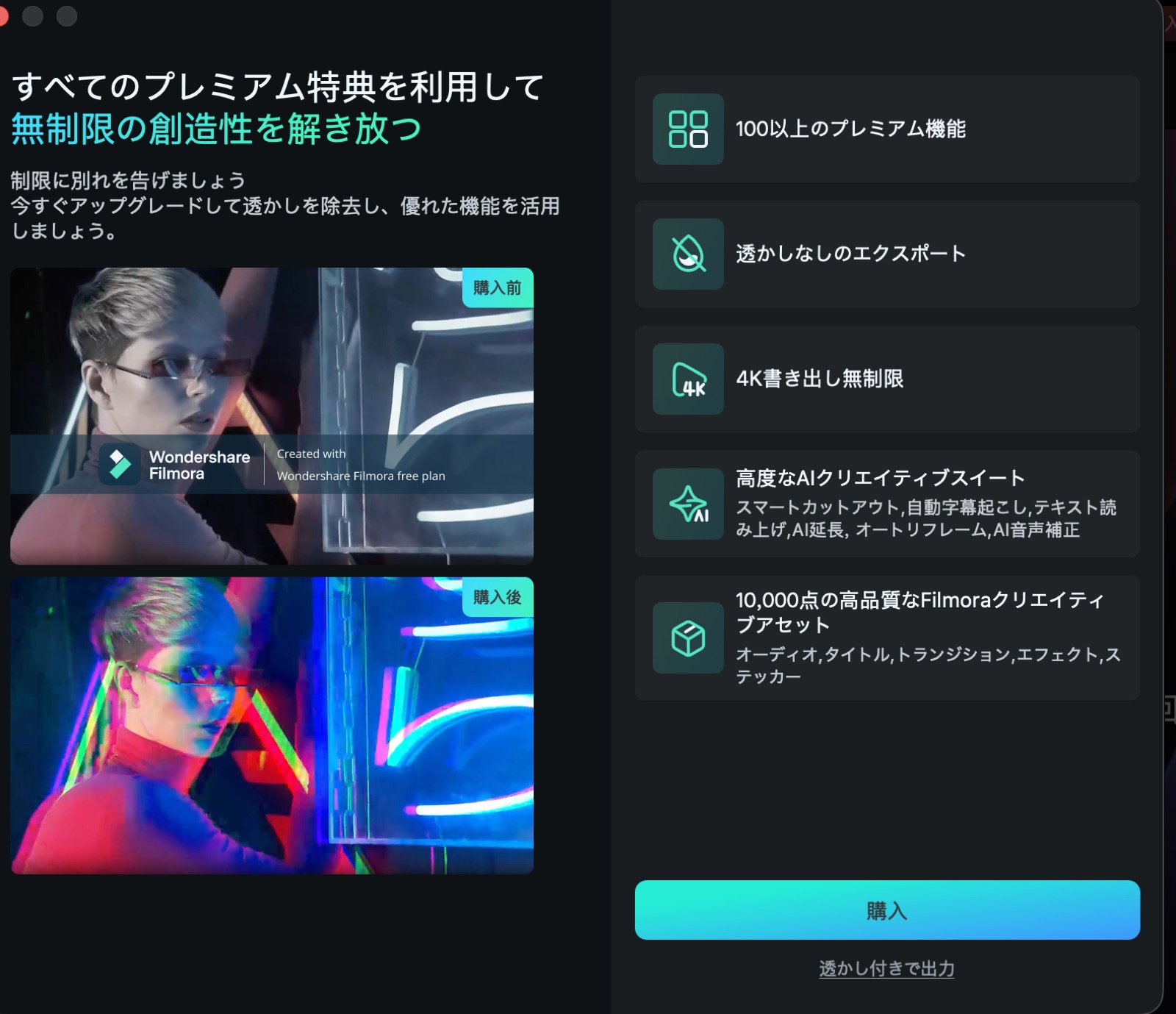
- 書き出した動画には透かしが入ります。隅のロゴではなく、画面中央を横切る半透明の帯で、テロップに重なります。通常の無料版の書き出しは「透かし付きでも使える」ものではありませんでした。スタート画面に「ウォークスルーを終了すると、透かしなしのエクスポート機能を3日間利用できます」という案内が出ましたが、今回は実施していません。
- 作業中に落ちた回数は 0(約1時間15分)。App Store のレビューで見かけた「必ず突然落ちる」(2026-09-11、検索結果で確認)は、今回の環境・時間内では起きませんでした。
- CapCut から移ると、テロップの置き方や文字の入れ方は似ていて、スタイルとフォントを残りのテロップにまとめて反映する「一括適用」がある分だけ楽でした。
- 料金は年間 6,980円〜、永続ライセンス 8,980円(確認日 2026-09-21)。申込時に付く Creative Assets の7日無料体験は、体験に入った場合、8日目から月1,999円で別途自動更新されます。
「無料のまま自動字幕を使い続けたい」なら、私のアカウントでは2回分で止まりました。「透かしなしの動画を出したい」なら、通常は有料プランが必要です。 「買う前に、Mac 版の操作感と自動字幕の精度を自分の素材で確かめたい」なら、無料版はそのために使えます。買わない選択肢もあります。CapCut で困っていなければそのままでよく、透かしなしの動画を無料で出したいだけなら DaVinci Resolve 無料版もあります(自動字幕は使えません。「4. どういう人に向くか」の最後)。
公式サイトへの通常リンクです(紹介リンクではありません)。無料版は書き出しに透かしが入り、自動字幕は私のアカウントでは2回まで、字幕を入れたままの書き出しは未検証です。料金は「5. 料金と、買うときの注意」に確認日付きでまとめています。
検証環境と、この記録の限界
| 項目 | 内容 |
|---|---|
| 機材 | MacBook Air 13インチ / Apple M5 / メモリ 16GB / macOS 26.6.2 / 電源接続 / 外部モニタなし |
| ソフト | Wondershare Filmora 15.7.4(Mac 版、公式サイトからダウンロード。App Store 版ではない)無料版。Wondershare アカウントでログイン |
| 検証日 | 2026年9月18日にインストールと初回起動。9月20〜21日に準備(後述の AI 操作併用)、9月21日に本人が編集〜書き出し(約1時間15分) |
| 素材 | AI音声(VOICEVOX:ずんだもん)で台本を読み上げた 50.8 秒の音声+静止画1枚+BGM(Gemini で生成) |
| 作業 | カット3か所 → 手打ちテロップ10本 → スタイル適用 → フォント一括変更 → 自動字幕 → BGM → 書き出し4回 → 長尺(約5分)の書き出し |
結論を読むときの前提(判断に関わるもの)
記録の取り方の細かい点(計時の方法、記録し忘れ、慣れの影響など)は末尾の「この記事について」にまとめています。ここには、上の結論の読み方を変えるものだけを置きます。
- これは一人の初回記録です。全員の平均ではありません。
- 有料プランは買っていません。 完成物は透かし付きで、有料プランでの操作・クレジットの消費・透かしなしの書き出しは検証していません。
- 自動字幕を入れたまま無料版で書き出せるかは検証していません。 無料枠2回を使った後は再生成ができなくなりましたが、生成済みの字幕を再表示して書き出せるかは確認していません。「無料で試す:2」は私のアカウントで見えた回数で、全員に同じ回数が付くかは分かりません。
- 音声は AI 音声です。自撮りの声での自動字幕の精度は検証していません。精度 70.1% は素材1本の値で、他の音声でも同じとは限りません。
- 準備工程(プロジェクト作成・素材の読み込みと配置)は、AI(Codex)が画面を操作し、私はクリックや確認を補助しました。 他のソフトでは私が自分で行った工程なので、Filmora の準備にかかった時間は他製品と比べていません。カット以降(テロップ・自動字幕・BGM・書き出し)は私が操作しています。作業中は手順確認のために AI アシスタント(Claude)を起動したままでした。
- 最初にテロップを入れたとき、決めておいた10本の文言ではなく台本のセリフをそのまま打ってしまい、8本しか入っていませんでした。書き出す前に10本に入れ直しています(3分06秒)。このためテロップ入力の時間は「完成した10本」の時間ではなく、他のソフトと完成時間として比べていません。
1. 無料版の条件(公式の記載と実測)
公式ページ(無料版と有料版の違い、AI クレジット規則、確認日 2026-09-21)の記載と、今回の実測を並べます。
| 項目 | 公式の記載(2026-09-21 確認) | 実測で確認したこと(2026-09-18〜21) |
|---|---|---|
| 期限 | 期限の記載が見つからない | インストールから3日後まで制限の変化なし。それ以降は未確認 |
| 透かし | 無料版の書き出しに透かし。「新規ユーザーは透かしなしエクスポート特典」の記載あり | 画面中央を横切る帯状の透かし(下の画像)。特典は、スタート画面の案内で「ウォークスルーを終了すると、透かしなしのエクスポート機能を3日間利用できます」と表示された。今回は実施していない |
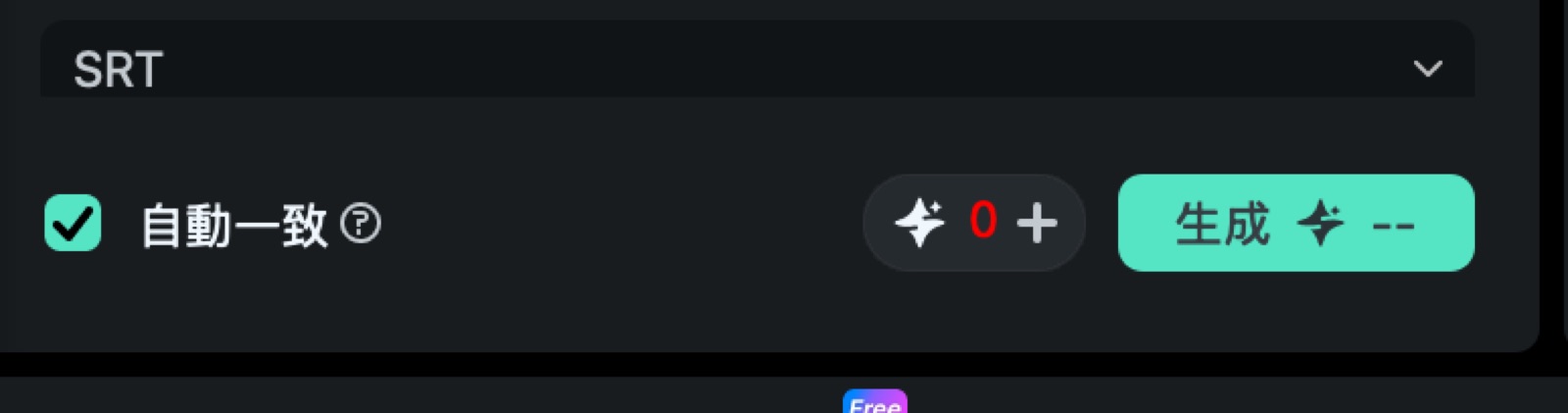
| AI 機能の無料枠 | 初回ログイン時に無料体験回数を付与(回数は記載なし) | ログイン直後の AI クレジットは 0。ただし自動字幕の画面に「無料で試す:2」(下の画像)。1回使って残り 1、2回使うと表示が消え生成ボタンが押せなくなった |
| 自動字幕の消費 | 4 クレジット/分(翻訳込み 5/分) | 「無料で試す」枠での実行はクレジットを消費せず(0 のまま) |
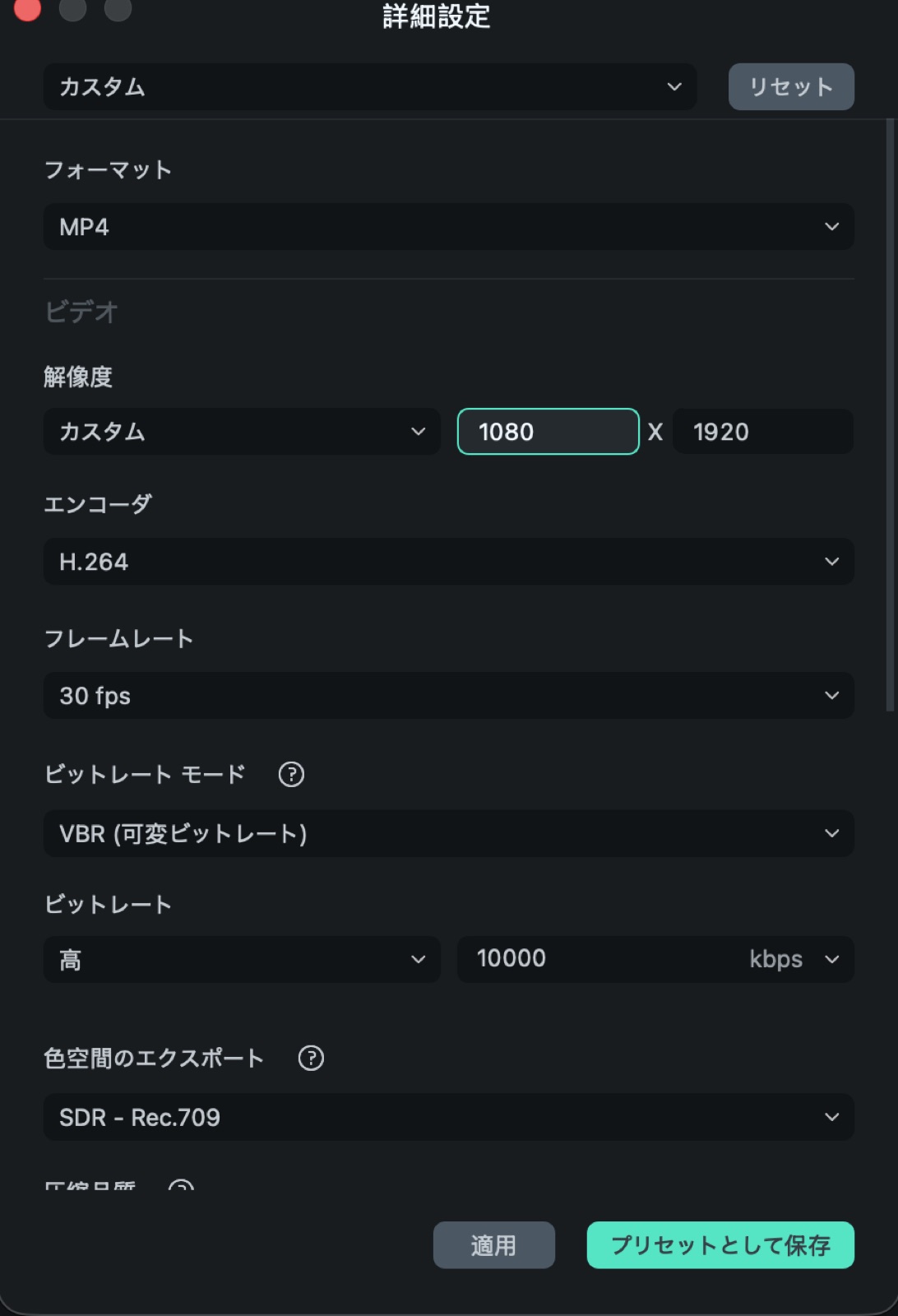
| 書き出し形式・解像度 | MP4 ほか | MP4 / H.264 / 1080×1920 / 30fps は問題なし。ビットレートは数値で指定できる |
| 素材(Creative Assets) | 無料版は使える素材数に制限 | 今回の作業では使わなかった。7日無料の案内は表示された |
| Mac 版と Windows 版の違い | 機能差の一覧は見つからなかった。ライセンスは、年間プランは Windows と Mac の両方で利用可、永続ライセンスは購入した OS 専用(公式ショップ、2026-09-21 確認) | 今回の手順で「Mac 版に無くて困った機能」はなかった。Windows 版は未検証 |
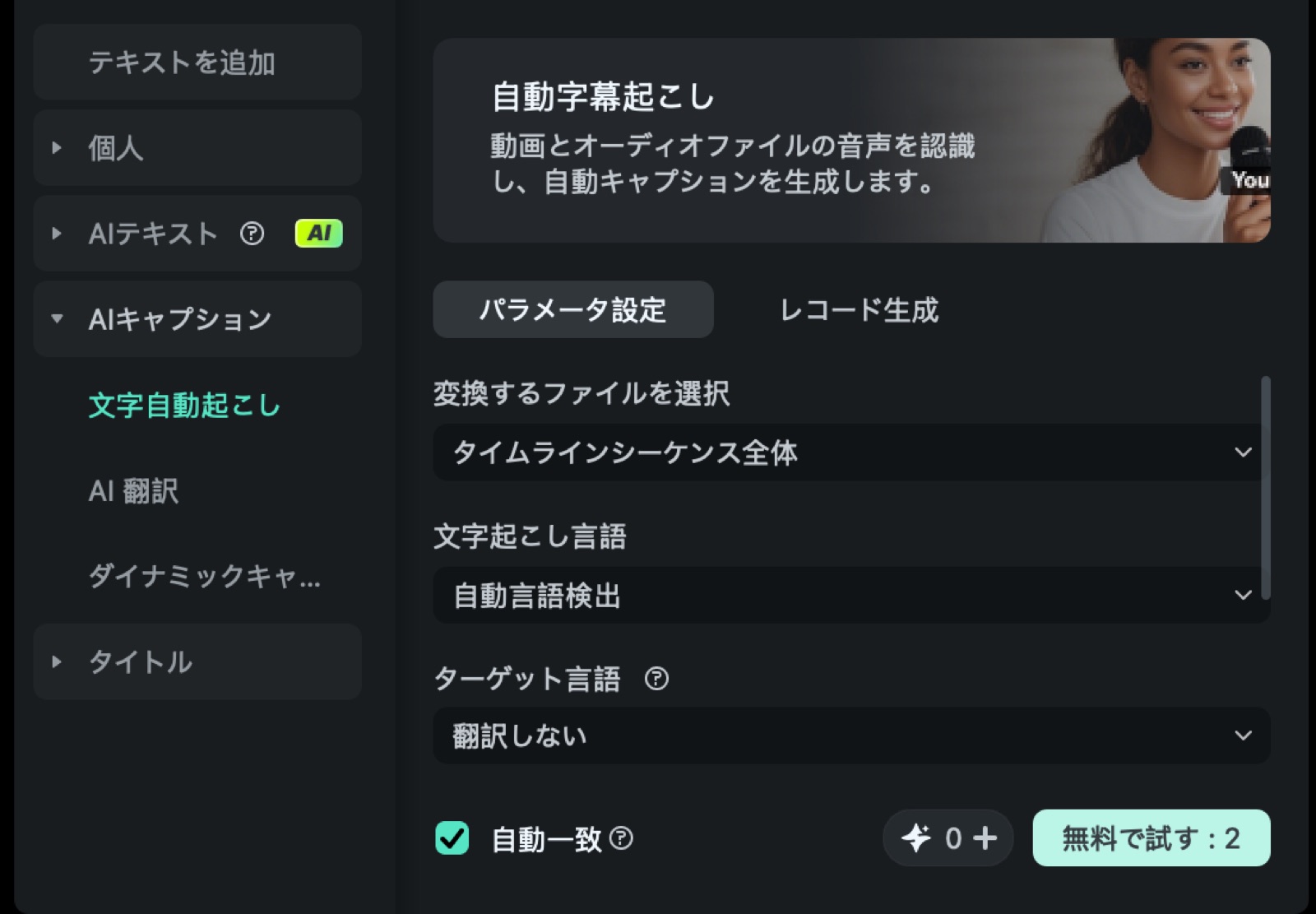
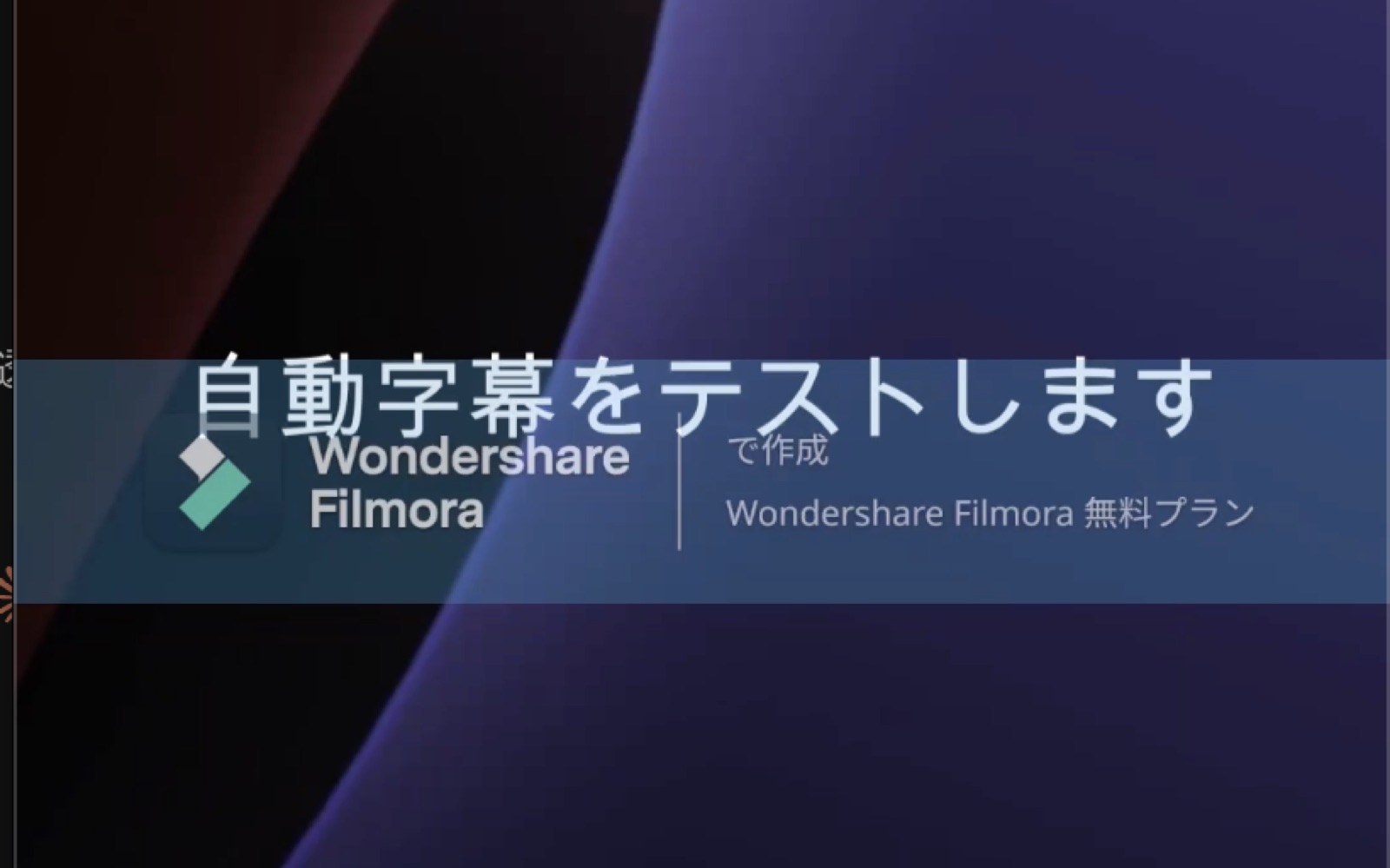
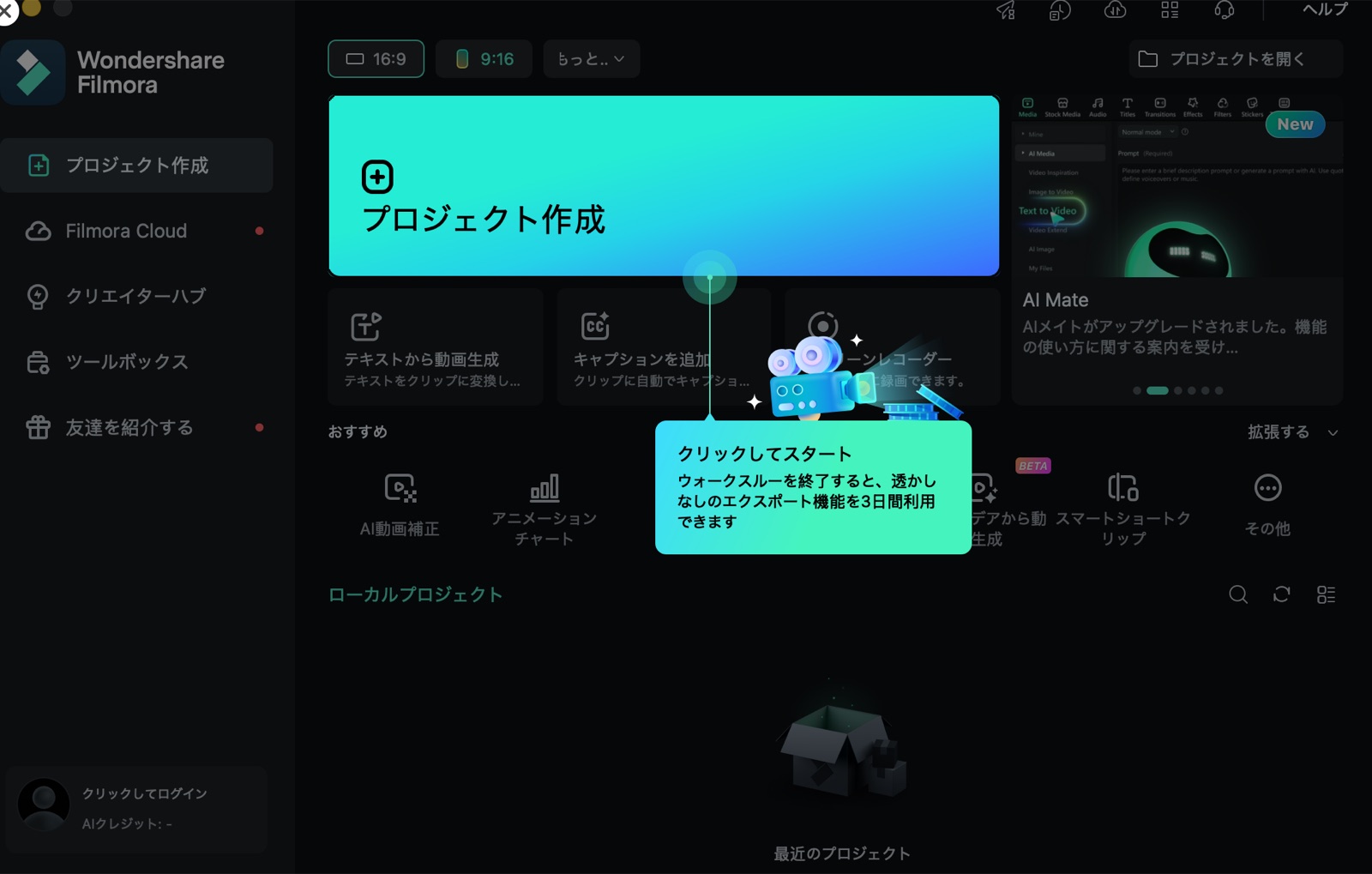
AI クレジットについて補足します。アカウント画面には「友達を紹介する」の項目があり、1人紹介ごとに 100 ポイントが付き、AI クレジットなどと交換できる仕組みでした(2026-09-18 に画面で確認。交換で得られるクレジット数は未確認)。今回はこの経路を使わず、無料版そのままの条件で記録しています。
2. 無料版で縦型ショート動画を作る手順と作業時間
他のソフトの記事と同じ手順です。工程ごとに、かかった時間と詰まった点を書きます。
準備(プロジェクト設定と読み込み)— AI 操作併用のため時間は比較しない
この工程は AI(Codex)が画面を操作し、私がクリックや確認を補助しました。AI の経過時間には推論や待機が含まれるので、他のソフトで私が計った準備時間とは比べません。事実として分かったことだけ書きます。
- スタート画面に「16:9 / 9:16」の切り替えがあり、9:16 を選んでからプロジェクトを作ると縦型のタイムラインになります。
- ただし、作られた新規プロジェクトは 1080×1920・25fps でした。 30fps にするには「ファイル → プロジェクト設定」で変更が必要です。コンボボックスの項目をクリックしても反映されず、キーボードの下矢印と Return で変更できました(AI 操作時の観察)。
- 素材は「+」ボタンでタイムラインに追加できます。静止画の長さは右端のドラッグで伸ばし、終端は「ツール → トリム → 編集終了点から再生ヘッドまでトリム」で音声の終わり(50.8秒)に合わせました。
- 初回起動時には「最もよく使用する製品を選択」と「クリエイティブの目標は?」の2つの質問が出ました。CapCut とトーキングヘッド動画を選んでいます。
カット3か所
私が操作しました。時間は記録していません。台本に仕込んだ「言い直し」を3か所切り、カット後の長さは 41.4 秒。CapCut(38.8秒)より 2.6 秒長くなりました。言い直し以外の間を詰めなかったためで、以降の時間比較にはこの差が含まれます。
手打ちテロップ10本
約13分(開始から完了までの経過時間 13分21秒。途中でタイマーを1分51秒止めた区間を含む。完成時間ではありません)。 その後、文言の入れ直しに 3分06秒。
「タイトル」から既定のタイトルをタイムラインに置き、ダブルクリックで文字を入れます。2本目以降はコピー&ペーストで複製しました。既定のフォントは Arial で、日本語も表示されます。CapCut と操作の感覚は似ていました。
ここで失敗しました。決めておいた10本の文言ではなく、音声のセリフをそのまま打ってしまい、8本しか置いていませんでした。書き出す前に気づいて10本に入れ直しています。約13分は「8本を、違う文言で置いた」時間なので、CapCut(30分)や DaVinci Resolve(13分35秒、ただし4本が文字未入力)とは完成時間として比べられません。 参考値としてだけ置きます。
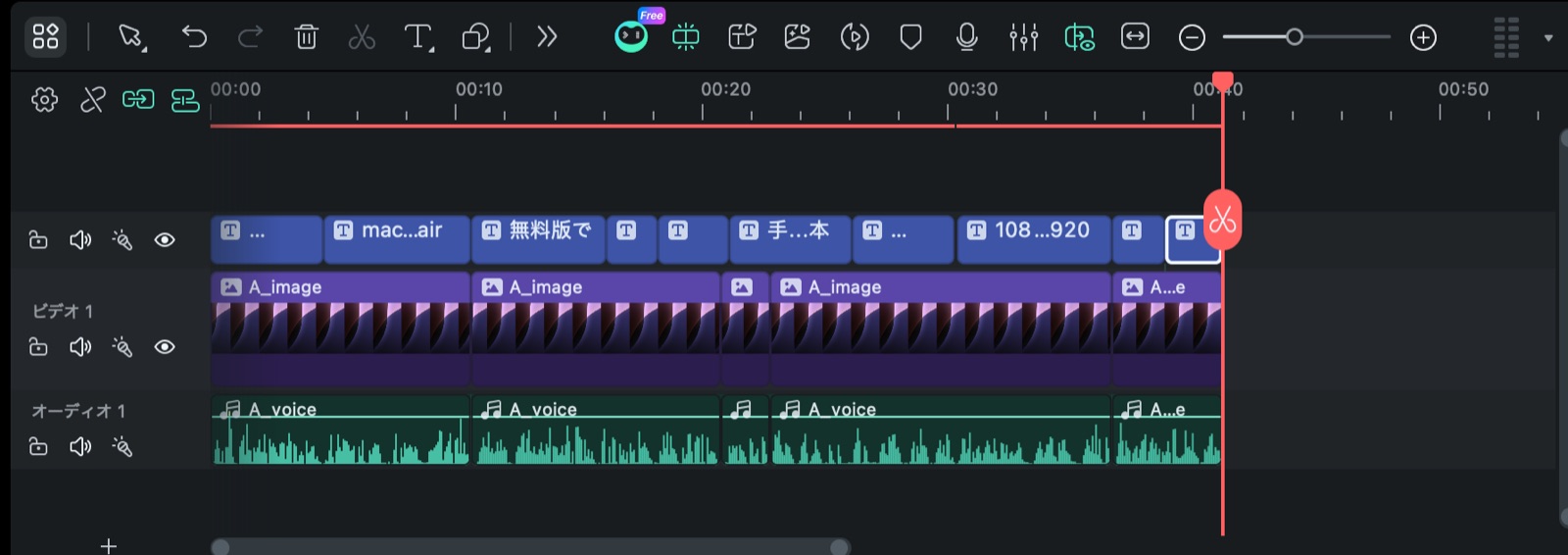
テロップのスタイルをそろえる
4分34秒。「一括適用」ボタンで残り9本にまとめて反映できました。
1本目のテロップを白・中央揃え・画面下寄りに整えると、テキスト編集パネルに「一括適用」というボタンがあり、押すと残り9本に同じスタイルが当たりました。スタイルを「プリセットとして保存」することもできました(保存と一括適用は別の機能です)。ログインは求められませんでしたが、最初からログイン済みで作業していたため、未ログインで同じことができるかは未確認です(CapCut ではプリセット保存にログインが必要でした)。この画面のスクリーンショットは撮り忘れています。
フォントの一括変更
1分未満(体感)。一括でできました。
1本目のフォントを変えて「一括適用」を押すと、10本すべてが変わりました。CapCut は1本ずつ、DaVinci Resolve は複数選択で一括、Filmora はボタンで一括、という違いです。変更先のフォント名は記録し忘れました(明朝系)。
自動字幕
実行できました。生成は約30秒(体感)。
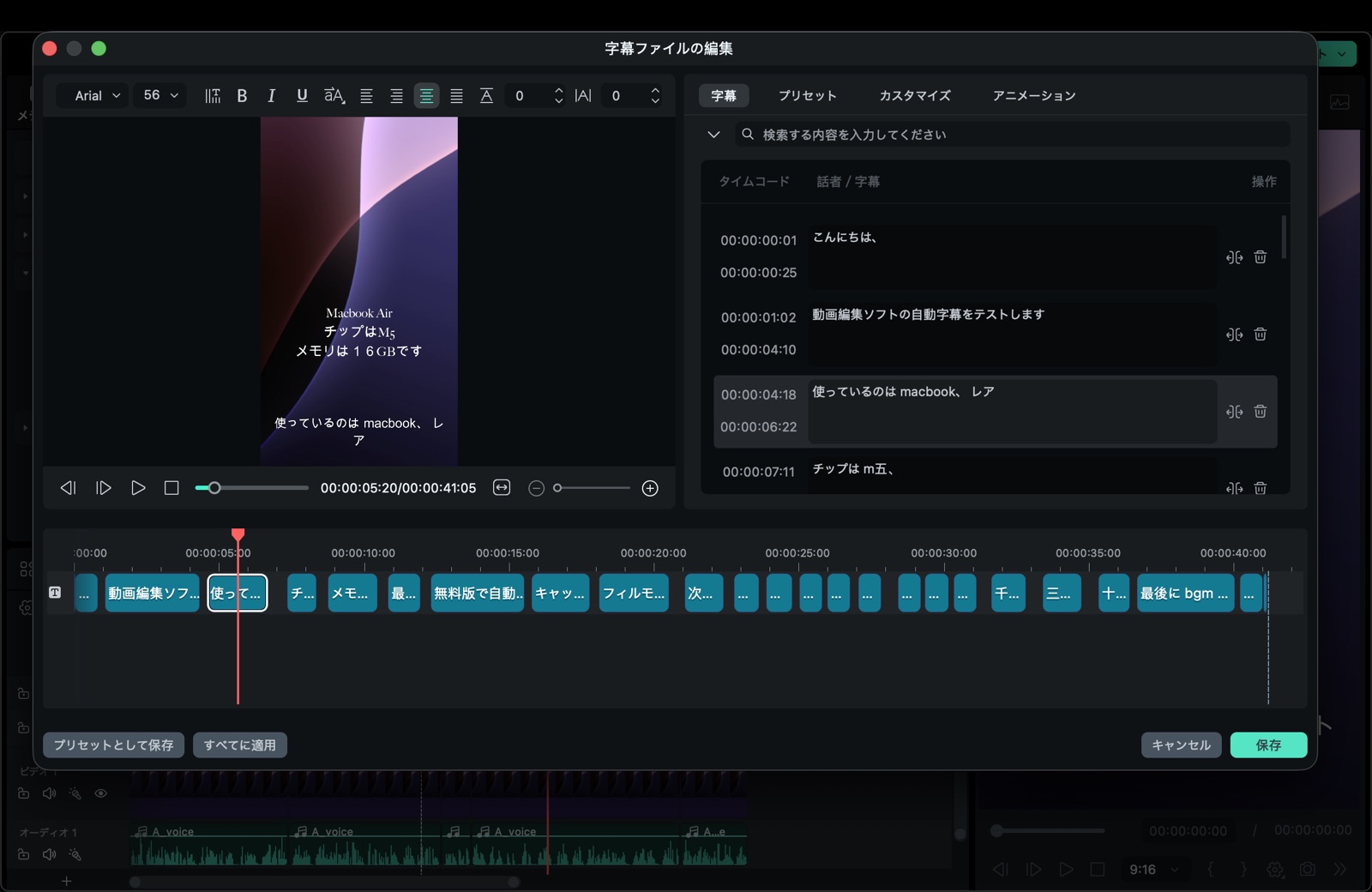
「タイトル → AI キャプション → 文字自動起こし」で、対象を「タイムラインシーケンス全体」、言語を「日本語」(既定は自動言語検出)にして「無料で試す」を押しました。約30秒で、最上段のトラックに「シーケンス」という1本のクリップとして字幕が生成されます。中を開くと 24 の区切り(先頭に空の区切りが1つ)に分かれていて、タイムコードと文を一覧で編集できます。字幕にも「プリセットとして保存」「すべてに適用」があり、手打ちテロップと同じ形でスタイルをそろえられます。
精度は、台本(句読点を除いて194字)と生成された文を並べて、置換・欠落・挿入の文字数を数えました(文字単位の独自の照合で、音声認識の標準的な指標とは異なります)。生成された24区切りはすべて画面で確認しています。
| 数え方 | 誤り | 精度 |
|---|---|---|
| 表記の違いも誤りに数える(大小文字、漢数字) | 58字 | 70.1% |
| 大小文字の違いは数えない | 49字 | 74.7% |
誤りの中身は次のとおりです。今回の素材では、日本語の文そのものはほぼ正確でした。
| 台本 | 生成された字幕 |
|---|---|
| MacBook Air | macbook、レア |
| M5 / 16ギガ | m五 / 十六gb |
| CapCut は月2回まで(※) | キャップカットは月二回まで |
| Filmora は1分4クレジット(※) | フィルモラは一分四クレジット |
| 1080掛ける1920、30fps、10メガビット | 千八 / 千九百二十、三十fps、十mb と(「掛ける」が欠落) |
※ 台本の文言は字幕テスト用に読み上げたもので、CapCut や Filmora の仕様を確認した記述ではありません。
今回の字幕では、CapCut と Filmora はカタカナ表記に、MacBook は小文字に、Air は「レア」という誤認識に、M5 は「m五」という混在表記になり、数字は漢数字、単位は英略語になりました。 他の素材でも同じ傾向かは検証していませんが、そのまま使うなら固有名詞と数字は手で直す前提になりそうです。修正にかかる時間は今回計っていません。カットした言い直し部分は、音声ごと切っているので字幕には出ません。
自動字幕を入れたまま無料版で書き出せるかは、検証していません。 今回の書き出しは、他のソフトと条件をそろえるため自動字幕のトラックを非表示にして行いました。その後、無料枠2回を使った時点で字幕の再生成はできなくなりました(生成ボタンが「–」表示で押せない。下の画像)。生成済みの字幕を再表示して書き出せるかは、別の確認として残っています。CapCut は無料版だと書き出しの時点で Pro 加入を求められたので、ここは比較の要点です。確認できた時に追記します。
BGM
約1分。BGM を置いて、音量を −19dB に下げ、末尾に5秒のフェードアウトをかけました。操作は CapCut・DaVinci と大きく違いませんでした。
書き出し
2〜4回目は各7〜8秒(目視)。中央値 約8秒。
右上の「エクスポート」から、MP4 / H.264 / カスタム 1080×1920 / 30fps / VBR / ビットレート 10000 kbps / GPU アクセラレーション有効(既定)で書き出しました。ビットレートは「詳細設定」で数値を入力できます(CapCut は3択、DaVinci は数値指定)。
無料版なので、エクスポートを押すと購入を促す画面が出ます。下の「透かし付きで出力」を押すと書き出しが始まります。
気をつける点が1つ。「オートハイライト」という項目が既定でオンになっていて、そのままだと本編とは別に15秒のハイライト動画が自動で生成されます。1回目はこれに気づかず、2ファイルが出力されました。2回目以降はオフにしています。
参考に、1回目(除外した回)の出力ファイルは 42.5秒・6.3MB・1080×1920 で、実際のビットレートは約1.17Mbps でした。指定した 10Mbps よりずっと低く、CapCut(約1.9Mbps)・DaVinci(約1.5Mbps)でも同じ傾向でした。静止画主体の素材と VBR 設定が影響した可能性がありますが、原因の切り分けや実写素材での比較はしていません。タイムラインの 41.4 秒より出力が約1秒長い理由も確認していません。
長尺の書き出し(約5分)
同じタイムラインを7回並べて 5分06秒 にし、同じ設定で1回書き出しました。30秒。 41秒の動画が約8秒だったので、長さには比例していません(比例なら約56秒)。CapCut(10秒 → 25秒)も同じ傾向で、DaVinci Resolve はほぼ比例(5秒 → 32秒)でした。理由は切り分けていません。なお 5分06秒 は 42.5秒×7(約4分58秒)より長く、複製した範囲の差と思われますが、こちらも未確認です。
ファンレスの MacBook Air ですが、書き出し中のファン音や熱は気になりませんでした。
出力の確認
書き出した動画を再生し、テロップ10本の文言、BGM、カット3か所、音ずれがないことを確認しました。透かしは「1. 無料版の条件」の画像のとおりです。
安定性
私が操作した約1時間15分(2026-09-21 2:37〜3:53、テロップ〜長尺書き出し)で、落ちた回数・固まった回数はどちらも 0 でした。App Store のレビューで見かけた「必ず突然落ちる」(「Filmora Mac 評判」の検索結果に表示されたもの、2026-09-11 確認)は、この環境・この時間内では起きていません。なお、私が使ったのは公式サイト版で、App Store 版ではありません。準備工程で AI 操作ツール側のエラーはありましたが、Filmora の異常ではないので数えていません。長時間・大きな素材での安定性は検証していません。
3. CapCut(無料版)と比べて
同じ素材・同じ手順を CapCut の Mac 版(9.4.1、無料版)でも先に通しています。勝ち負けではなく、差として並べます。DaVinci Resolve の値は別記事の参考値です。
| 工程 | CapCut 無料版(9.4.1) | Filmora 無料版(15.7.4) | DaVinci 無料版(参考) |
|---|---|---|---|
| 手打ちテロップ10本 | 30分 | 約13分(8本・文言違いで置いた時間。完成時間として比較不可) | 13分35秒(4本未入力。同じく比較不可) |
| スタイルのプリセット保存 | できる(ログインが必要) | できる(ログイン済みで確認) | できない(今回使った Basic Title の範囲) |
| 残りのテロップへのスタイル反映 | 1本ずつ | 「一括適用」ボタン | 1本ずつ(複製で代用) |
| フォントの一括変更 | できない(1本ずつ) | できる(ボタン) | できる(複数選択) |
| 自動字幕(無料版) | 生成と表示はできるが、書き出しで Pro 加入を求められる | 「無料で試す:2」の枠で生成できた(2回で枠が終了)。字幕入りの書き出しは未検証 | 機能自体が押せない |
| ビットレートの指定 | 3択 | 数値指定 | 数値指定 |
| 書き出し(約40秒の動画) | 約10秒 | 約8秒 | 約5秒 |
| 書き出し(約5分の動画) | 約25秒(4分31秒) | 30秒(5分06秒) | 約32秒(4分39秒) |
| 透かし | なし | 画面中央の帯 | なし |
| 準備で迷った時間 | ほぼなし(経験あり) | 比較しない(AI 操作併用) | 20〜30分 |
| 落ちた回数 | 未記録 | 0(約1h15m) | 未記録 |
書き出し時間は、条件が完全には一致していないので参考値です。
| 条件 | CapCut | Filmora | DaVinci Resolve |
|---|---|---|---|
| 短尺の動画の長さ | 38.8秒 | 42.5秒 | 39.9秒 |
| 長尺の動画の長さ | 4分31秒 | 5分06秒 | 4分39秒 |
| ビットレート設定 | 「高め」(3択) | 10000 kbps(VBR) | 上限 10000 Kb/s |
| 実際のビットレート | 約1.9 Mbps | 約1.2 Mbps | 約1.5 Mbps |
| 計時 | 目視の概数 | 目視の概数 | 秒単位の概数 |
| 操作した人 | 本人 | 本人(準備のみ AI 併用) | 本人 |
| 電源 | 未記録 | 接続 | 未記録 |
| 同時に起動していたもの | 未記録 | AI アシスタント(Claude) | 未記録 |
CapCut から移る人の視点で言うと、テロップの置き方・文字の入れ方・BGM の扱いは CapCut に近いと感じました。加えて「一括適用」があるので、テロップが多い動画ほど楽になります。違いは、無料版の書き出しに透かしが入ることと、自動字幕が回数制であることの2点です。
4. どういう人に向くか、向かないか
- 自動字幕を無料で使い続けたい人 → 私のアカウントでは無料で試せる枠は2回分で、2回使うと生成ボタンが押せなくなりました。それ以上は AI クレジットが要ります。公式の記載では、クレジットは有料プランに付属するほか(アドバンス年間で月1,000、永続ライセンスで1,000一括)、クレジット単体でも購入できます(AI クレジット規則、2026-09-22 確認)。自動字幕は4クレジット/分です。購入したクレジットで無料版のまま字幕入りの書き出しができるかは未検証です。
- 買う前に Mac 版の操作感と自動字幕の精度を確かめたい人 → 向きます。公式ページでは期限の記載が見つからず、透かし付きなら書き出しまで一通り試せます。自分の声で精度を見てから決められます。
- 透かしなしの動画を無料で出したい人 → 通常の無料版では向きません。透かしは中央の帯で、隠せる大きさではありません。ウォークスルー完了で3日間だけ透かしなしになる案内がありましたが、実際に消えるかは試していません。
- CapCut の操作に慣れていて、テロップを多く入れる人 → 向きます。操作感が近く、一括適用がある分だけ楽でした。
- Windows 版と行き来する人 → 今回の手順で Mac 版に無くて困った機能はありませんでした。ただし公式の機能差一覧は見つけられなかったので、使いたい機能があれば個別に確認してください。
- 落ちるのが心配な人 → 今回の約1時間15分では0回でした。長時間・重い素材は未検証です。
読者像ごとの、今の答え
上の「向く/向かない」を、私が今回の実測から言える範囲で1行にします。有料プランは使っていないので、「このプランなら用途が達成できる」とは言えません。決められないところは、決められないと書きます。
- CapCut 無料版で、自動字幕を使わずテロップを手打ちしていて、困っていない → CapCut のままでよい。困っていないなら、透かしと引き換えに移る理由は今回の実測にはありません(「一括適用」は楽でしたが、それだけで移る差ではないと判断しました)。CapCut 無料版は透かしなしで書き出せました(「3. CapCut(無料版)と比べて」の表)
- CapCut の自動字幕が Pro 限定になって困っている → Filmora 無料版で、私のアカウントでは2回まで生成できました。続けて生成するには AI クレジットが要ります。公式には、クレジット付きのプラン(アドバンス年間か永続ライセンス。「5. 料金」の表)のほか、クレジット単体の購入という経路もあります。ただし購入・交換したクレジットでの生成も、字幕を入れたままの書き出しも、私は確認していません。CapCut Pro に課金する選択肢も残ります(この記事では比べていません)。まず無料版で自分の声を通して、精度と2回分の手応えを見てから決めるのを勧めます
- 無料で、透かしなしの動画を作りたい → 通常の Filmora 無料版では無理です(3日間の透かしなし特典は未検証)。買わなくてよい選択肢として、DaVinci Resolve 無料版は透かしなしで書き出せました(自動字幕は使えません)
- テロップを多く入れる。CapCut に近い操作感がいい → 操作感は CapCut に近く、「一括適用」がある分だけ楽でした。ただし透かしなしの書き出しは、通常は有料プランが必要です(ウォークスルー完了で3日間だけ透かしなしになる案内は未検証)。DaVinci Resolve も複数選択でフォントの一括変更はできるので、この点だけなら2候補です
- 買うか決めかねている → 公式ページでは期限の記載が見つからず、透かし付きなら書き出しまで通せます。自分の素材で無料版を通してから決める。今回の記録は、その前に「何が試せて、何が試せないか」を知るためのものです
5. 料金と、買うときの注意
公式ショップ(Mac 版、確認日 2026-09-21)の記載です。
| プラン | 価格(税込) | AI クレジット | 自動更新 |
|---|---|---|---|
| ベーシック年間 | 6,980円/年 | なし | あり(クレカ・PayPal・Amazon Pay・Google Pay。他の決済は1年後に試用版へ) |
| アドバンス年間 | 7,980円/年 | 1,000/月(発行から1か月有効) | あり |
| 永続ライセンス | 8,980円 | 1,000(一括・永久有効) | なし(Filmora 15 のアップデートまで)。購入した OS 専用(Mac 版は Mac のみ。年間プランは両 OS で利用可) |
- 公式ショップでは、各プランに「Filmora Creative Assets が7日間無料!8日目以降は月額1,999円で自動更新」と書かれています(2026-09-21 確認)。体験に入った場合、8日目以降は月額1,999円で別途自動更新され、ソフト本体とは別の契約です。申込画面で体験の選択状態を確認し、不要なら期限前に Wondershare アカウントの契約管理から停止してください(停止手順は本サイトでは未検証)。
- 自動字幕を本気で使うなら、4クレジット/分の単純計算で、アドバンスの月1,000クレジットは月250分、永続の1,000クレジットは合計250分です(翻訳や他の AI 機能に使うと減ります)。
- AI クレジットはプランに付属するほか、単体でも購入できます(公式のAI クレジット規則、2026-09-22 確認。クレジットパックは発行日から1年有効)。価格と、購入したクレジットを無料版で使った場合の書き出しは、本サイトでは確認していません。
- 公式ショップには「ご購入日から30日以内は返金可能」とありますが、Wondershare の返金ポリシー(英語、2026-09-21 確認)には適用条件があり、AI クレジットなど使用量ベースの特典を消費した場合や、キャンセルしなかったサブスクリプションの更新分、単に好みに合わなかった場合は原則返金対象外とされています。購入前に読んでください。私は返金を体験していません。
- 紹介リンクはありません。買うなら公式サイトへ。
公式ショップへの通常リンクです(紹介リンクではありません)。申込画面で Creative Assets の7日体験の選択状態を確認してください。上の表は 2026-09-21 確認時点の記載です。
6. 次に読む
- CapCut Proに課金するか乗り換えるか|Mac無料版で実測して分かったこと — CapCut・DaVinci Resolve・Filmora の3本の記録を、自動テロップが要るか・お金をかけられるかで分けて整理した記事。「CapCut に残る」「買わなくてよい」も答えに含めています。
- DaVinci Resolve無料版の制限は?自動字幕・透かしをMacで実測 — 同じ素材・同じ手順で DaVinci Resolve 無料版を試した記録。透かしなしで書き出せましたが、自動字幕は無料版では使えませんでした。
この記事について
- 書いた人:suzu(運営者情報)
- 検証日:2026年9月18日(インストール・初回起動)、9月20〜21日(準備、AI 操作併用)、9月21日(編集〜書き出し、本人)。料金・仕様の確認日:2026年9月21日。それ以降に変わっている可能性があります。次回の再検証予定:2026年12月。
- 環境:MacBook Air 13インチ(M5 / 16GB / macOS 26.6.2)、Filmora 15.7.4 Mac 版 無料版。Windows 版・有料プラン・他のバージョンは検証していません。
- 素材:AI 音声(VOICEVOX:ずんだもん)+静止画+AI 生成 BGM(Gemini)。一人の初回記録で、3製品目です。
- 紹介リンク:この記事にはありません。有料プランは買っておらず、Wondershare から提供や報酬を受けていません。
- AI の利用:準備工程(プロジェクト作成・素材配置)は AI(Codex)が画面を操作し、運営者が補助しました。 カット以降の作業、作業時間の計測、スクリーンショット、使用感は運営者自身のものです。記事の構成と文章の整理、自動字幕の精度計算にも AI(Claude)を使っています。使用感や作業時間を AI が生成・補完したものはありません。
- 記録の元データ:作業記録(record.md)、ラップタイマーの記録、字幕の転記と計算メモ、スクリーンショットは運営者が保管しています。
記録の取り方と、記録できなかったこと
- 私は CapCut(Windows 版)でショート動画を約50本作ってきましたが、Filmora はこれが初めてです。試した順番は CapCut → DaVinci Resolve → Filmora で、3製品目なので「慣れ」が含まれます。
- 初回起動時に「最もよく使用する製品」を聞かれ、事実どおり「通常 CapCut を使用しています」を選びました。画面の出し分けがこの選択に影響している可能性があります。
- テロップ入力の時間はタイマーで区間を記録しましたが、途中で止めてしまった部分があり、本ごとの秒数はありません。書き出しの時間は目視の概数です。
- フォントの一括変更で選んだフォント名を記録し忘れました(書き出した動画では明朝系の書体になっています)。
- 自動字幕の精度は、生成された字幕を画面から転記して台本と突き合わせたものです(24区切りすべて確認。数え方は「自動字幕」の節)。
- 次回の再検証予定:2026年12月(バージョンアップや仕様変更があれば前倒しします)。
修正履歴
- 2026-09-21 公開(https://jissoku-edit.com/filmora-mac-free-auto-caption/)
- 2026-09-22 改稿:冒頭の注意書きを「判断に関わるもの」と「記録の取り方」に分けて配置を変更、読者像ごとの答え(箇条書き)を追加、公式サイトへのリンク枠を2か所に追加。実測値・使用感は変えていません
- 2026-09-22 追記:透かしなしの書き出しについて3日間の特典(未検証)を併記し、AI クレジットに単体購入の経路があること(公式 AI クレジット規則、2026-09-22 確認)を補足しました
- 2026-09-23 修正:「先に結論」に買わない選択肢(CapCut のまま/DaVinci Resolve 無料版)への案内を追加。無料版の期限を「記載がない」から「記載が見つからない」に改め、App Store のレビューの確認日と、今回は App Store 版ではないことを明記しました。実測値・使用感は変えていません
- 2026-09-23 追加:「6. 次に読む」に比較記事と DaVinci Resolve の記事を追加