書いた人:suzu(運営者情報)。CapCut でショート動画を約50本作ってきた、有料の編集ソフトは未経験の Mac ユーザーです。
この記事に紹介リンクはありません。 DaVinci Resolve はアフィリエイトプログラムに参加していないため、この記事で運営者に報酬が入ることはありません。(広告掲載ポリシー)
先に結論
DaVinci Resolve 21.1.0 の無料版で、40秒の縦型ショート動画(カット3か所・テロップ10本・BGM・1080×1920書き出し)を、MacBook Air(M5)で作りました。無料版の制限のうち、短いテロップ動画を作る用途で気になる点に絞った記録です。結果は次のとおりです。
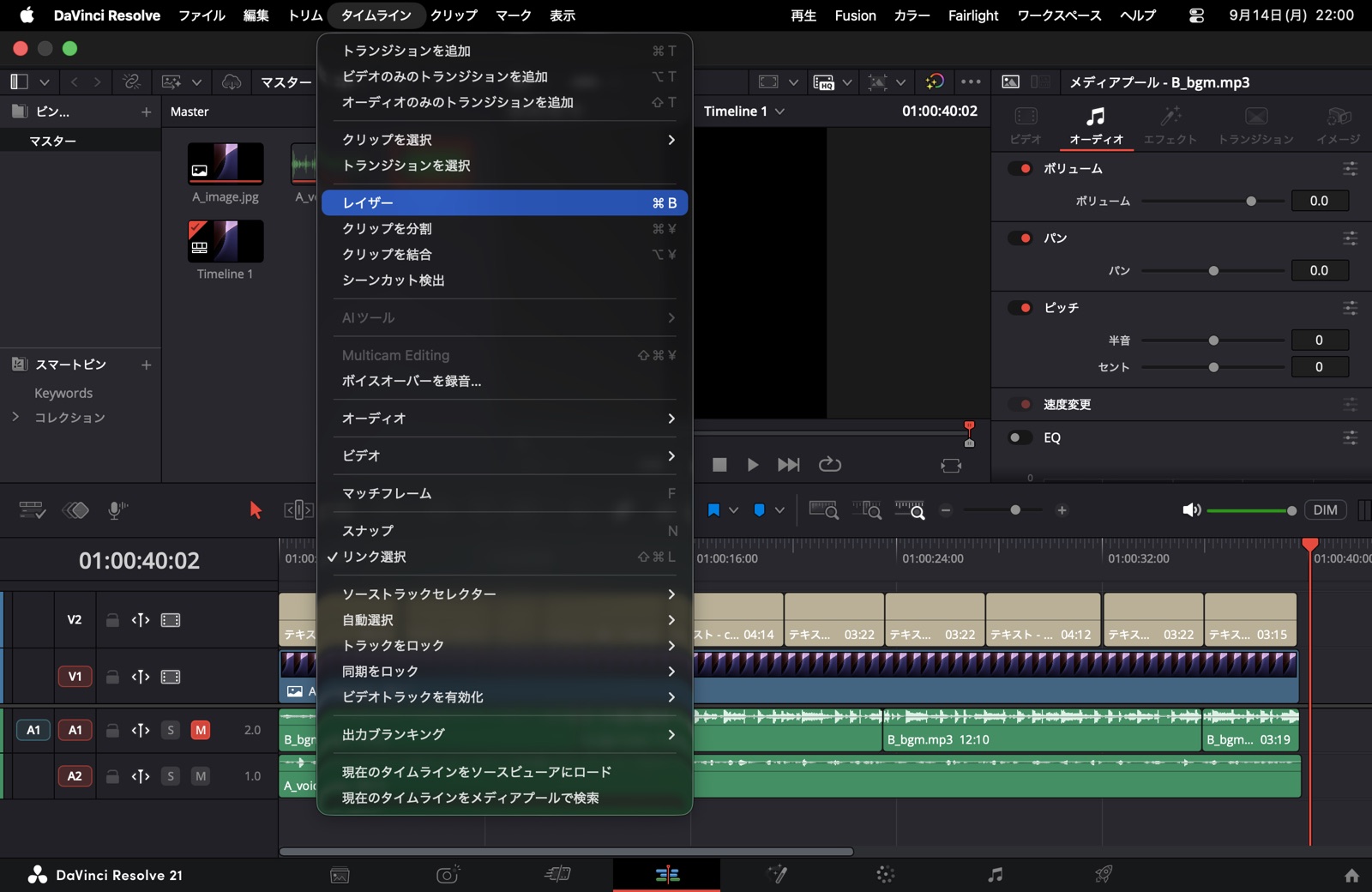
- 自動字幕は、無料版 21.1.0 では使えませんでした。 メニューの「AIツール」が灰色のまま押せず、右クリックにも字幕の項目が出ません(実測 2026-09-14)。Blackmagic Design の公式資料(18.5 新機能ガイド)でも Auto Caption は「Studio 版のみ」とされています。
- 透かし(ロゴ)は入りません。 書き出した動画のフレームを確認しました。
- 書き出しは、公式の記載では 3840×2160・60fps まで(確認日 2026-09-14)。今回の 1080×1920・30fps は問題なく書き出せました。
- 商用利用については、公式の製品ページに制限の記載がありません。仕事で使う場合はインストール時に表示されるライセンス規約を確認してください。
- CapCut 無料版とも同じ手順で比べました。フォントの一括変更は DaVinci のほうが楽でした。書き出し時間は、今回の測定では短尺は DaVinci、長尺は CapCut のほうが短くなりましたが、出力内容・設定・計時方法が異なるため参考値です。テロップ手打ちの速さは、DaVinci 側の作業が未完成だったため比較できませんでした(詳細は後半)。
「無料で自動字幕が使えるソフトを探している」なら、DaVinci Resolve 無料版はその答えになりません。「自動字幕は使わず、手打ちテロップで無料のまま続けたい」なら、候補になります。
検証環境と、この記録の限界
| 項目 | 内容 |
|---|---|
| 機材 | MacBook Air 13インチ / Apple M5 / メモリ 16GB / macOS 26.6.2 / 外部モニタなし |
| ソフト | DaVinci Resolve 21.1.0 無料版(blackmagicdesign.com から登録してダウンロード) |
| 検証日 | 2026年9月13日〜14日(2日に分けて合計約3時間) |
| 素材 | AI音声(VOICEVOX:ずんだもん)で台本を読み上げた 50.8 秒の音声+静止画1枚+BGM(Gemini で生成) |
| 作業 | カット3か所 → 手打ちテロップ10本 → スタイル適用 → フォント一括変更 → 自動字幕 → BGM → 書き出し4回 → 長尺(約4分半)の書き出し |
読む前に知っておいてほしいこと
- これは一人の初回記録です。全員の平均ではありません。
- 私は CapCut(Windows版)でショート動画を約50本作ってきましたが、DaVinci Resolve と Mac での編集はこれが初めてです。編集そのものが初めてではありません。
- 試した順番は CapCut → DaVinci Resolve です。2製品目なので、同じ作業でも1製品目より速くなる「慣れ」が含まれます。
- 音声は AI 音声です。今回は自動字幕を実行できなかったので精度の話は出てきませんが、自撮りの音声より聞き取りやすい素材である点は他の記事と同じです。
- 書き出したテロップのうち、後半4本は文字を入れ忘れて既定の「Basic Title」のまま書き出しています。前半6本も、決めておいた文言と一部違います。テロップを置く作業の時間と書き出しの計測はそのまま載せますが、「10本の文字入りテロップの動画が完成した」とは言えず、テロップ作業の速さを CapCut と比べる材料にはしていません。
- 書き出し時間は4回測り、1回目をウォームアップとして除外した2〜4回目の中央値です。
- 次回の再検証予定:2026年12月(バージョンアップや仕様変更があれば前倒しします)。
1. 無料版の制限(公式の記載と実測)
Blackmagic Design の公式ページ(DaVinci Resolve、DaVinci Resolve Studio、確認日 2026-09-14)の記載と、今回の実測を並べます。
| 項目 | 公式の記載(2026-09-14 確認) | 実測で確認したこと |
|---|---|---|
| 書き出しの上限 | 無料版は 3840×2160(Ultra HD)・60fps まで。Studio は 4K を超える解像度と 120fps・10bit に対応 | 1080×1920・30fps・H.264 で問題なく書き出せた |
| 透かし | 製品ページに記載なし | 書き出した動画に透かしはない(1.5〜39秒の11フレームを確認) |
| AI機能 | 製品ページは Studio の機能として「DaVinci AI Neural Engine」「テキストベースの編集」「Magic Mask」「時間的/AI空間的ノイズ除去」を列挙。公式の 18.5 新機能ガイド(p.22)は「Auto Caption (Studio Version Only)」と明記 | 自動字幕(タイムライン → AIツール)は無料版 21.1.0 で押せない |
| 商用利用 | 製品ページに制限の記載なし | ―(今回の動画は公開していない) |
| その他 | 一部の ResolveFX、HDR(Dolby Vision / HDR10+)、ステレオスコピック3D は Studio | 今回の作業では使わなかった |
自動字幕について補足します。現在の製品ページには「文字起こし」という言葉はありますが、無料版で使えるかどうかの区別は書かれていません。一方、Blackmagic Design が公開している DaVinci Resolve 18.5 New Features Guide(英語 PDF、p.22)には「Auto Caption (Studio Version Only)」と明記されています。18.5 のベータ時点の資料なので 21.1.0 の仕様を直接保証するものではありませんが、今回の無料版 21.1.0 での実測結果と一致します。Studio 版 21.1.0 で自動字幕が動くかは、本サイトでは未検証です。
2. 無料版で縦型ショート動画を作る手順と作業時間
他のソフトの記事と同じ手順です。工程ごとに、かかった時間と詰まった点を書きます。
準備(プロジェクト設定と読み込み)
体感で20〜30分。ここが一番詰まりました。
起動すると画面の下に「メディア」「カット」「エディット」「Fusion」「カラー」「Fairlight」「デリバー」の7つのページが並んでいて、どこで何をするのか説明がありません。最初は「カット」ページに入ってしまい、しかもタイムラインが横長(16:9)のまま静止画を置いていました。
縦型にするには、「エディット」ページに移って、メニューの「ファイル → プロジェクト設定 → マスター設定」で、タイムライン解像度を「カスタム」にして 1080×1920 を入力します。この場所にたどり着くまでに時間がかかりました。
もう一つ。静止画をタイムラインに置くと長さが5秒に固定されるので、音声の長さ(50秒)まで手で伸ばす必要がありました。
カット3か所
体感で15〜20分(やり直しを含む)。
台本に仕込んだ「言い直し」を3か所切る作業です。DaVinci Resolve では、再生ヘッドを置いて ⌘+B で分割し、いらない部分を「リップル削除」で消します。
詰まったのは、カットが「自動選択」のついたトラックにしか効かないことです。1回目は BGM のトラックだけが切れて、肝心の音声はそのまま残っていました。全トラックの自動選択を有効にして、⌘+A で全選択してから切り直しました。CapCut では、選んだクリップが全部切れるのが当たり前だったので、ここは考え方の違いです。
手打ちテロップ10本
13分35秒(1本目 3分00秒 → 10本目 56秒)。ただし、この時間は「10本のクリップを置いて文字を入れ始めた」時間で、完成時間ではありません。 書き出し後に確認したところ、後半4本は文字が既定のままで、前半6本も決めておいた文言と一部違っていました(この記事の「限界」参照)。
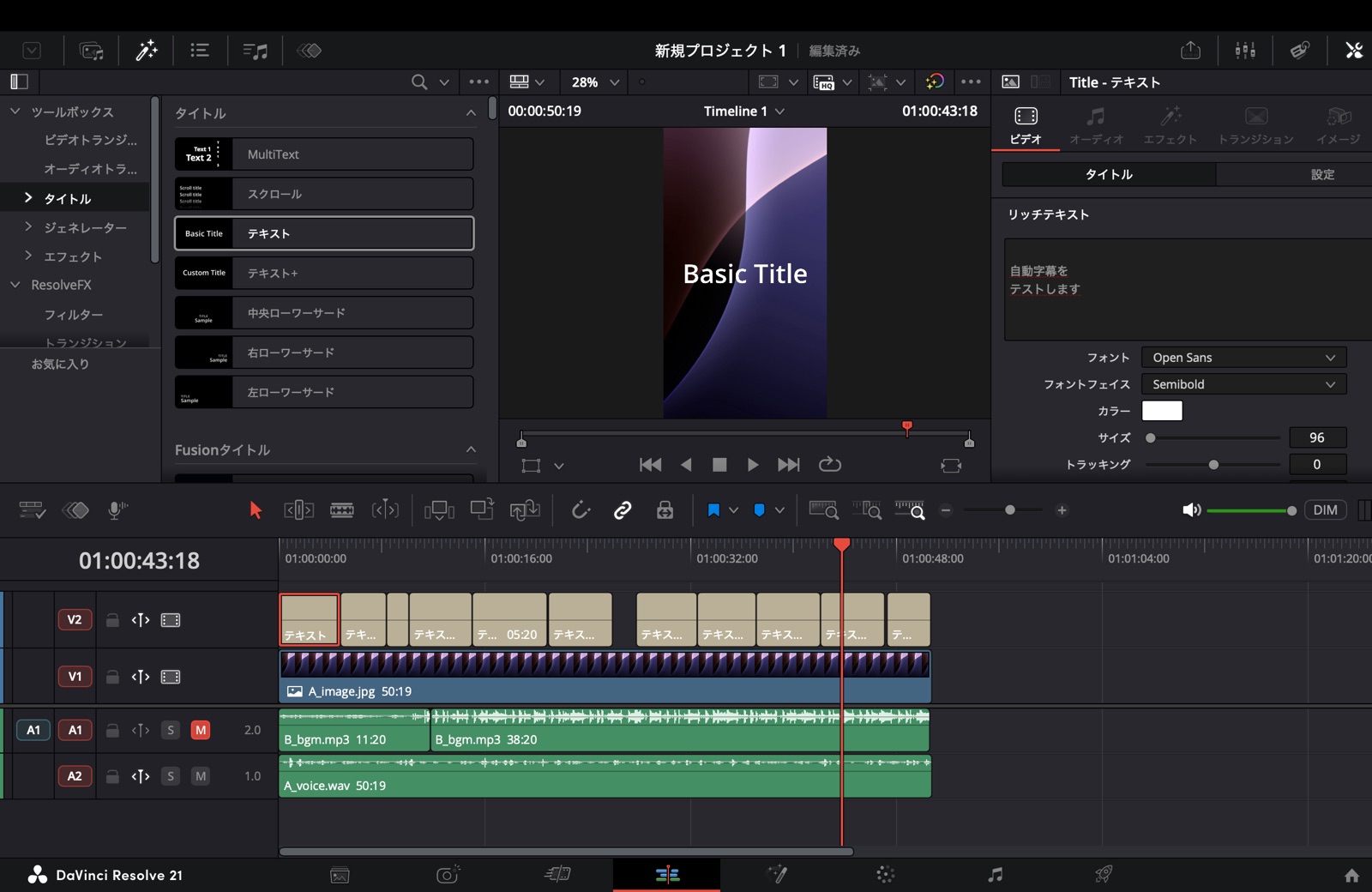
「エフェクト → タイトル → テキスト」をタイムラインに置き、右上のインスペクタで文字を入力します。1本目は場所を探すのに3分かかりました。2本目以降はクリップをコピー&ペーストで複製しました。ただし後半4本は文字が未入力だったため、記録した時間から入力作業の習熟は判断できません。
本ごとの時間:3:00 / 2:00 / 0:42 / 1:20 / 0:57 / 0:51 / 1:20 / 1:36 / 0:53 / 0:56
既定のフォントは「Open Sans Semibold」のサイズ96で、日本語も表示されます。
テロップのスタイルをそろえる
約3分。ただし「プリセット保存」はできませんでした。
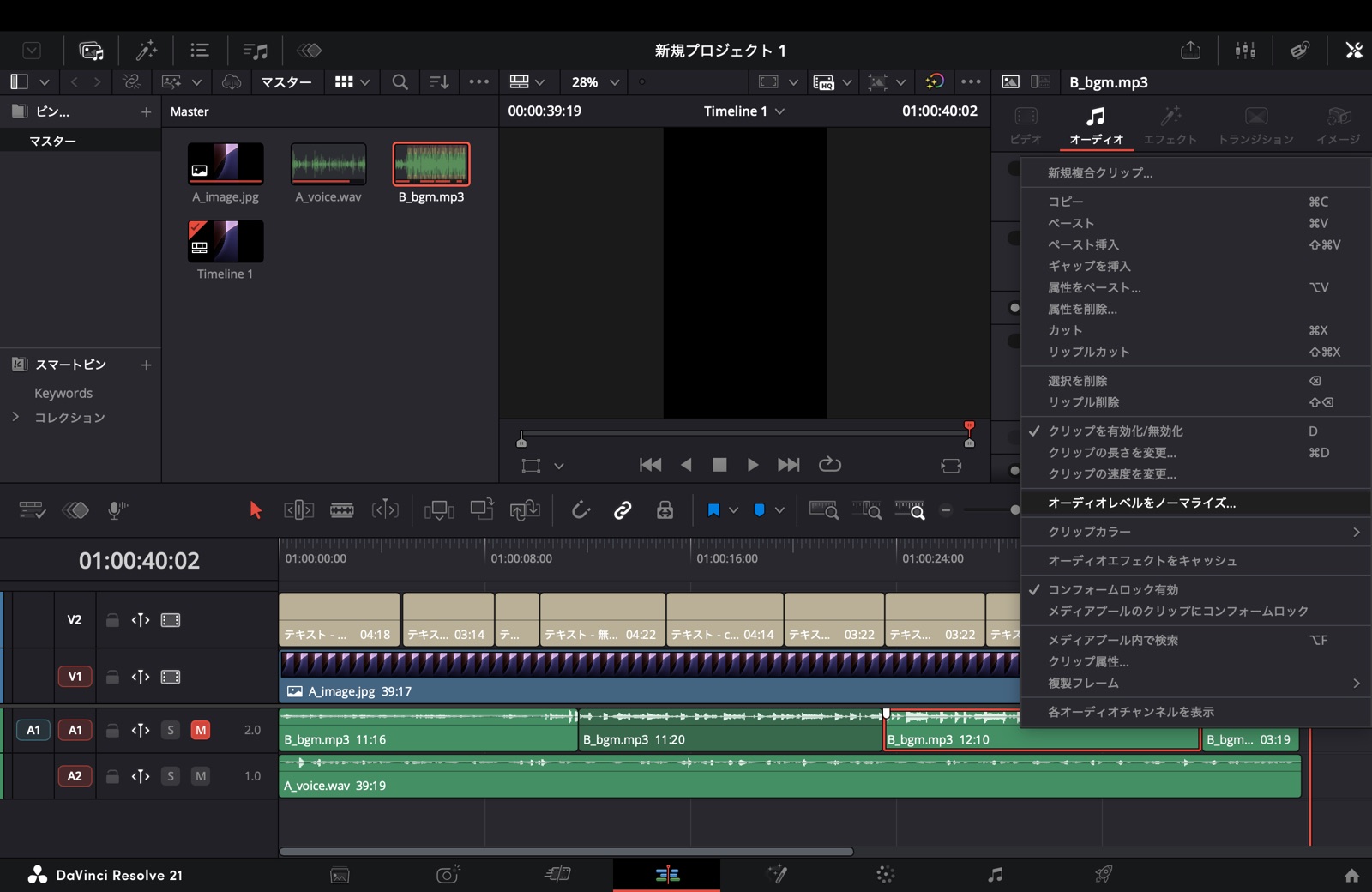
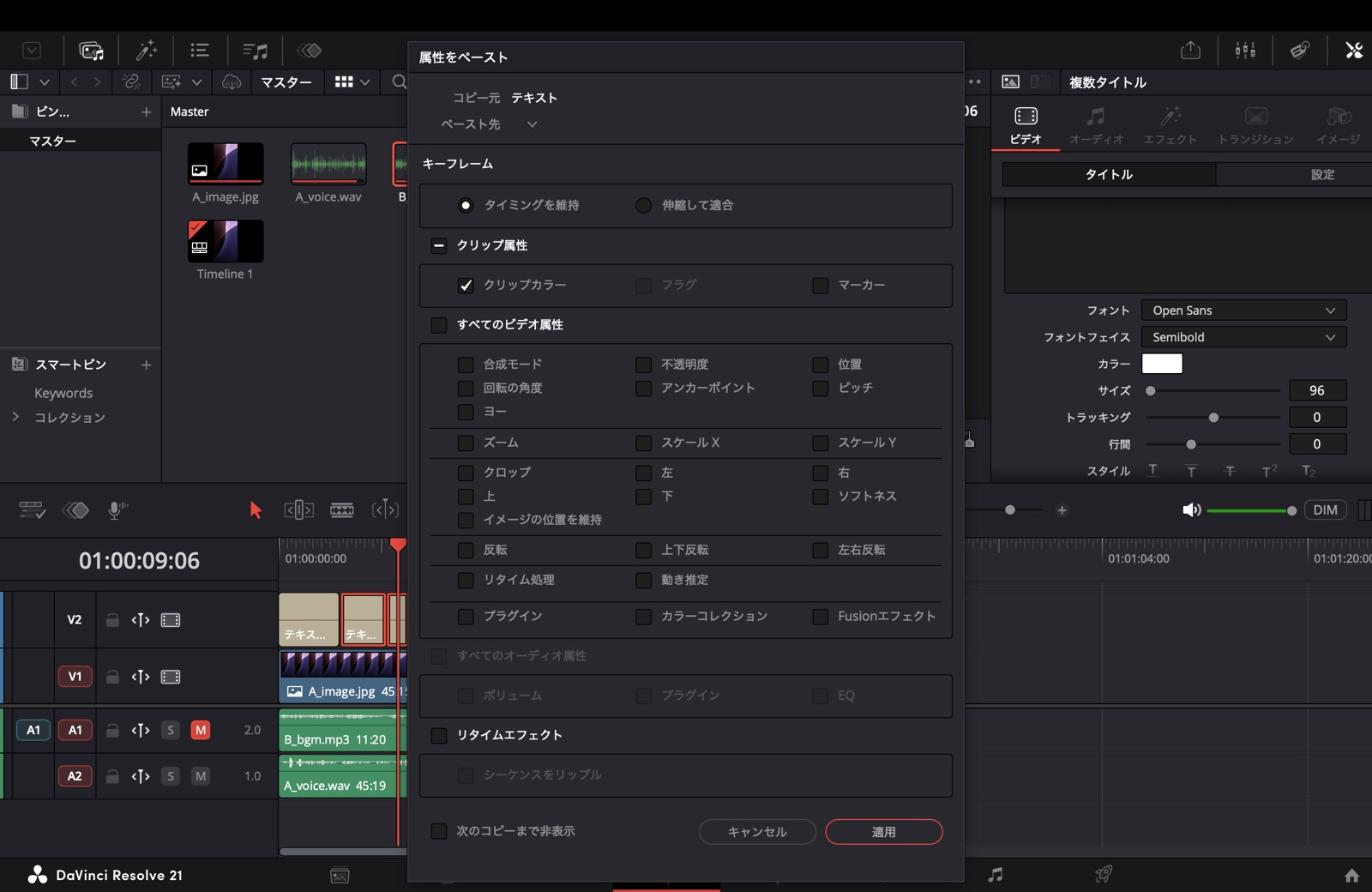
1本目のテロップを中央揃えに整えたあと、残り9本に同じ設定を当てる作業です(書き出した動画では1本目の文字がオレンジ系、2本目以降が白になっています。1本目の色を変えたまま戻し忘れたもので、色をそろえる作業は完了していません)。DaVinci Resolve の「テキスト」(Basic Title)には、スタイルをプリセットとして保存する機能がありません。「属性をペースト」という機能はありますが、ペーストできる項目に文字のスタイルが含まれていません(下の画像)。結局、9本に1本ずつ設定しました。
回避策はあります。1本目のスタイルを決めてからコピー&ペーストで複製すると、スタイルごと写ります。今回はテロップを先に10本置いてしまったので遠回りになりましたが、順番を変えれば問題になりません。
フォントの一括変更
約10秒。一括でできました。
10本のテロップを全部選んで、インスペクタのフォントを変えると、10本すべてが一度に変わりました。CapCut では1本ずつ変える必要があったので、ここは明確に楽です。
自動字幕
無料版では実行できませんでした。 「1. 無料版の制限」に書いたとおりです。
BGM
約1分。BGM を置いて、インスペクタで音量を下げ、クリップの右上のつまみでフェードアウトをかけました。
ひとつだけ。BGM を置いた直後は声より BGM のほうが大きく、カット作業のときに声が聞き取れませんでした。作業中は BGM トラックの「M」(ミュート)を押しておくと楽です。
書き出し
4回とも約5秒(1回目を除外した2〜4回目の中央値 約5秒)。
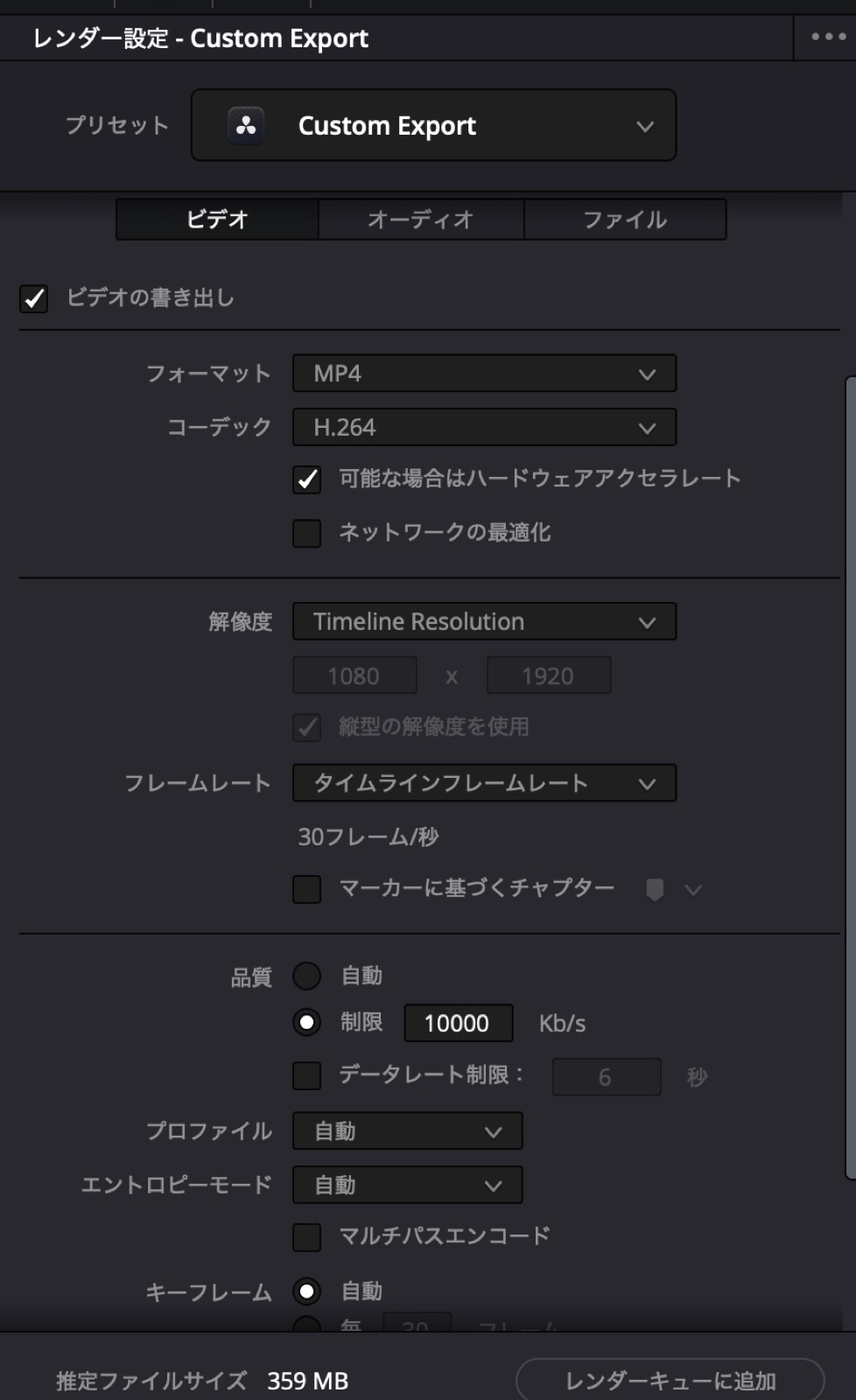
「デリバー」ページで、フォーマット MP4・コーデック H.264・解像度 1080×1920・30fps・ビットレート「制限 10000 Kb/s」・ハードウェアアクセラレート有効(既定)で書き出しました。ビットレートを数値で指定できるのは CapCut にない点です。
書き出したファイルは 39.9秒・7.7MB・30.00fps。実際のビットレートは約1.5Mbps で、指定した 10Mbps よりずっと低くなりました。素材が静止画1枚なので、エンコーダが必要とするデータ量が少ないためです。設定は上限であって下限ではありません。動きのある実写では上がります。
ここでも1つ詰まりました。「ファイル → クイックエクスポート」の画面に「24 fps」と表示されたので、タイムラインが 24fps になっていると思い込み、30fps のタイムラインを作り直そうとして、空のタイムラインが開いたまま元に戻れなくなりました。実際にはデリバーページでは 30fps と表示され、書き出したファイルも 30fps でした。クイックエクスポートの表示はプリセットの既定値で、タイムラインの実際の値ではありません。
長尺の書き出し(約4分半)
同じタイムラインを7回並べて 4分39秒 にし、同じ設定で1回書き出しました。約32秒。 40秒の動画が5秒だったので、長さにほぼ比例しています。ファンレスの MacBook Air ですが、書き出し中の異音や熱は記録していません。
出力の確認
書き出した動画を再生し、テロップと BGM が入っていること、カットが反映されていること、透かしがないことを確認しました。

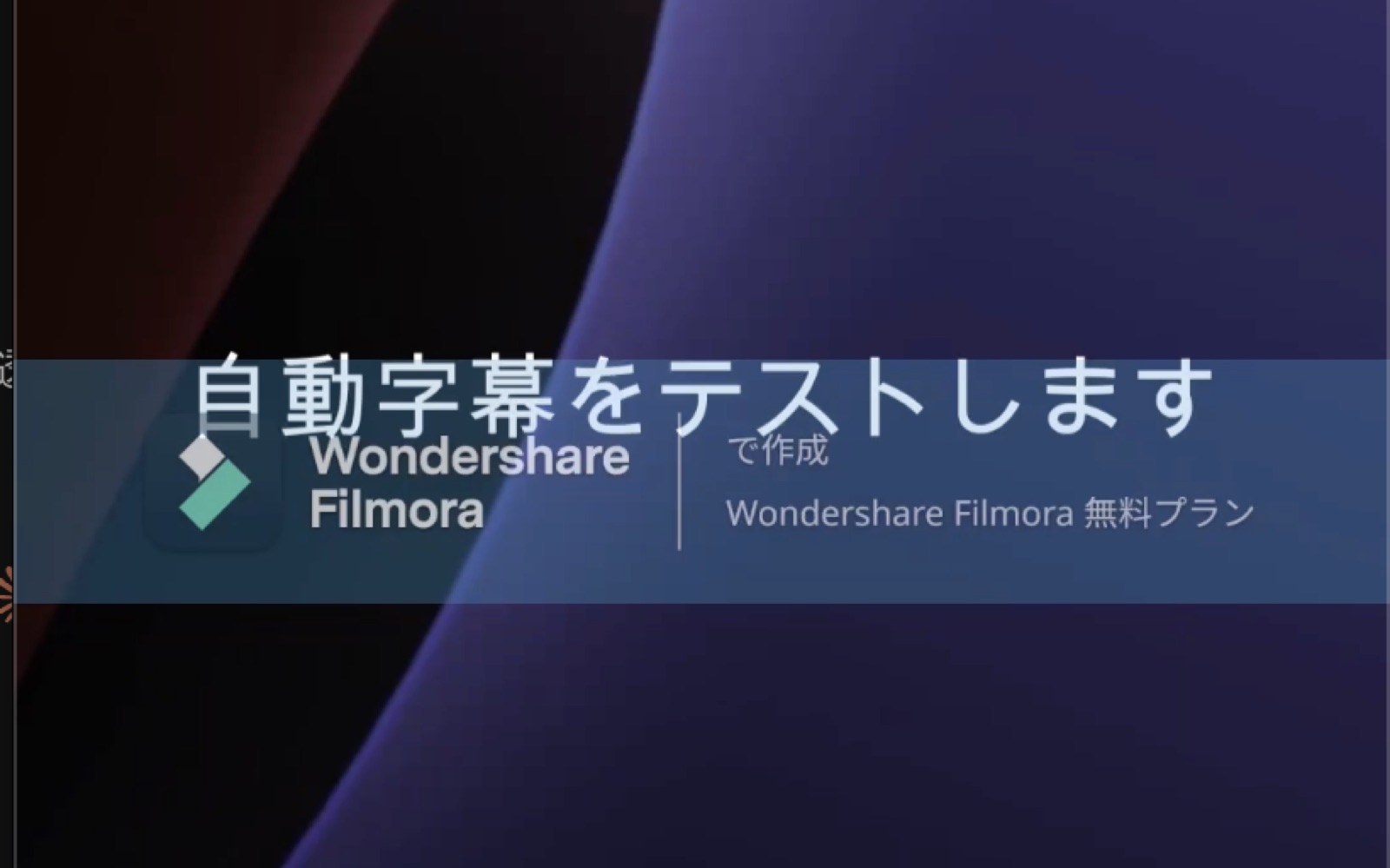
画面内の「cap cut は月2回まで」「Filmoraは1分4クレジット」などの文言は、字幕テスト用に読み上げた台本のテロップであり、本記事で確認した仕様ではありません。**
3. CapCut(無料版)と比べて
同じ素材・同じ手順を CapCut の Mac 版(9.4.1、無料版)でも先に通しています。勝ち負けではなく、差として並べます。
| 工程 | CapCut 無料版 | DaVinci Resolve 無料版 | 差 |
|---|---|---|---|
| 手打ちテロップ10本 | 30分 | 13分35秒。ただし4本が文字未入力、6本の文言も一部異なる | 完成時間として比較不可(作業量が違うため。慣れの差も含む) |
| スタイルのプリセット保存 | できる(ログインが必要) | できない(1本ずつ。複製で代用) | どちらも一手間 |
| フォントの一括変更 | できない(1本ずつ) | できる(約10秒) | DaVinci が楽 |
| 自動字幕(無料版) | 実行と表示はできるが、書き出しで Pro 加入を求められる(9.4.1) | 機能自体が押せない(21.1.0) | 今回試した2つのバージョン・環境では、どちらも無料で書き出しまで使えなかった |
| ビットレートの指定 | 低め・推奨・高めの3択 | 数値で指定できる | 設定の自由度は DaVinci |
| 書き出し(約40秒の動画) | 約10秒 | 約5秒 | 今回の測定では DaVinci が短い(参考値) |
| 書き出し(約4分半の動画) | 約25秒 | 約32秒 | 今回の測定では CapCut が短い(参考値) |
| 最初に迷った時間 | ほぼなし(経験あり) | 20〜30分 | 未経験なら DaVinci は最初の壁が高い |
書き出し時間は、次のとおり条件が完全には一致していないので参考値です。
| 条件 | CapCut | DaVinci Resolve |
|---|---|---|
| 短尺の動画の長さ | 38.8秒 | 39.9秒 |
| 長尺の動画の長さ | 4分31秒(271秒) | 4分39秒(279秒) |
| ビットレート設定 | 「高め」(3択) | 上限 10 Mbps を指定 |
| 実際のビットレート | 約1.9 Mbps | 約1.5 Mbps |
| 計時 | 目視の概数 | ストップウォッチ |
CapCut 側の記録の精度が粗い点はこちらの落ち度です。
CapCut の自動字幕について。 検証前の調べでは「無料版は月2回まで」という情報がありましたが、今回の実測(9.4.1、2026-09-13)では、無料版で自動字幕を実行できても書き出しの時点で Pro 加入を求められました。どちらが現在の仕様かは、CapCut の比較記事を書く時点で公式に確認して更新します。
4. どういう人に向くか、向かないか
- 予算が「無料」で、テロップは手打ちでよい人 → 向きます。透かしなし、1080p の縦型書き出しに制限なし。ただし私の場合、最初の1時間近くは説明なしで迷いました。
- 自動字幕が必須の人 → 無料版は向きません。次の選択肢は3つです。(1)DaVinci Resolve Studio(51,980円・買い切り)。公式資料では Auto Caption は Studio 版の機能ですが、本サイトでは未検証です。(2)CapCut Pro。今回の実測では無料版の自動字幕は書き出しで止まりました。(3)Filmora や Premiere Pro などの有料ソフト。順に実測して別の記事にします。
- CapCut から移って、操作の覚え直しを最小にしたい人 → 向きません。ページの構成、カットの効き方、テロップの作り方が CapCut と違い、私は1つずつ調べながら進めました。
- テロップ10本以上を毎回入れて、フォントをあとから一気に変えたい人 → ここは DaVinci のほうが楽でした。
5. 有料版(Studio)について
- 51,980円(税込)の買い切りです(確認日 2026-09-14、公式ストア)。サブスクリプションではありません。
- 無料版で足りなかった項目のうち、Studio で解決すると公式に書かれているのは、AI 機能(Neural Engine)、4K を超える解像度と 120fps、ノイズ除去、HDR です。
- 自動字幕(Auto Caption)は、公式の 18.5 新機能ガイドで「Studio 版のみ」とされています。 私は Studio を試していないので、21.1.0 の Studio で実際に動くかは未検証です。
- 紹介リンクはありません。買うなら公式サイトへ。
6. 次に読む
- CapCut Proに課金するか乗り換えるか|Mac無料版で実測して分かったこと — CapCut・DaVinci Resolve・Filmora の3本の記録を、自動テロップが要るか・お金をかけられるかで分けて整理した記事。「CapCut に残る」「買わなくてよい」も答えに含めています。
- Filmora Mac版の無料版で自動字幕は使える?透かし・落ちるか・CapCutとの違いを実測 — 同じ素材・同じ手順で Filmora を試した記録。自動字幕は「無料で試す」2回分で生成でき、透かしは画面中央の帯でした。
この記事について
- 書いた人:suzu(運営者情報)
- 検証日:2026年9月13日〜14日。料金・仕様の確認日:2026年9月14日。それ以降に変わっている可能性があります。次回の再検証予定:2026年12月。
- 環境:MacBook Air 13インチ(M5 / 16GB / macOS 26.6.2)、DaVinci Resolve 21.1.0 無料版。Windows 版・Studio 版・他のバージョンは検証していません。
- 素材:AI 音声(VOICEVOX:ずんだもん)+静止画+AI 生成 BGM(Gemini)。一人の初回記録です。
- 紹介リンク:この記事にはありません。
- AI の利用:記事の構成と文章の整理に AI(Claude)を使っています。作業時間・スクリーンショット・使用感は運営者が実際に作業して記録したもので、AI が生成したものではありません。
- 記録の元データ:作業記録(record.md)とスクリーンショットは運営者が保管しています。
修正履歴
- 2026-09-23 「6. 次に読む」に比較記事(CapCut Pro に課金するか乗り換えるか)を追加
- 2026-09-21 「6. 次に読む」に Filmora の記事を追加
- 2026-09-15 公開